Přehledy tržeb a reporty
Manažerský přehled tržeb za měsíc a rok, hotově vs. kartou, tržby podle kategorií, denní tabulka, export do Excelu, tiskové reporty a Export přehledů — aplikace, ve které vidíte tržby, ziskovost i docházku doma v prohlížeči.
Manažerský přehled (Dashboard)
V Nastavení → Dashboard vidíte, jak se vám daří — za vybraný měsíc a celý rok. Přístup má správce a zaměstnanci s oprávněním Vidět tržby. V pravém horním rohu je tlačítko Nápověda, které vás celou záložkou provede přímo v pokladně.

- 1Přepínač S DPH / Bez DPH
- 2Rok
- 3Měsíc
- 4Čtyři dlaždice: celkové tržby, hotově, kartou, počet platících zákazníků a průměrná účtenka
- 5Vývoj tržeb — sloupce po měsících, vybraný měsíc zvýrazněný
- 6Tržby dle kategorií — co se prodává nejvíc
- 7Denní přehled — každý den zvlášť: celkem, hotově, kartou, kredit
- 8Export do Excelu a vedle něj modré Export přehledů
- 9Tiskové reporty
Jak přehled číst
- Celkové tržby = součet všech účtenek za vybraný měsíc (storna se odečítají).
- Hotově / Kartou — kolik peněz přišlo kterým způsobem a jaký je to podíl. Kredit se počítá zvlášť (jde o předplacené peníze zákazníků).
- Platících zákazníků = počet účtenek; vedle je průměrná útrata na jednu účtenku.
- S DPH / Bez DPH — přepíná všechny hodnoty najednou. Účetní obvykle zajímá bez DPH.
Dashboard počítá jen skutečné tržby. Dobití kreditu se neukazuje (tržba je až nákup z kreditu) a dýška mají vlastní záložku — viz níže.
Vývoj tržeb po měsících porovnejte se stejným obdobím loni — stačí přepnout rok. Denní přehled zase ukáže, které dny v týdnu jsou silné (víkendy jsou podbarvené).
Dýška
V Nastavení → Dýška (hned pod Účtenkami) je přehled spropitného zaplaceného kartou. Vyberete měsíc a vidíte jen dny, kdy nějaké dýško bylo.
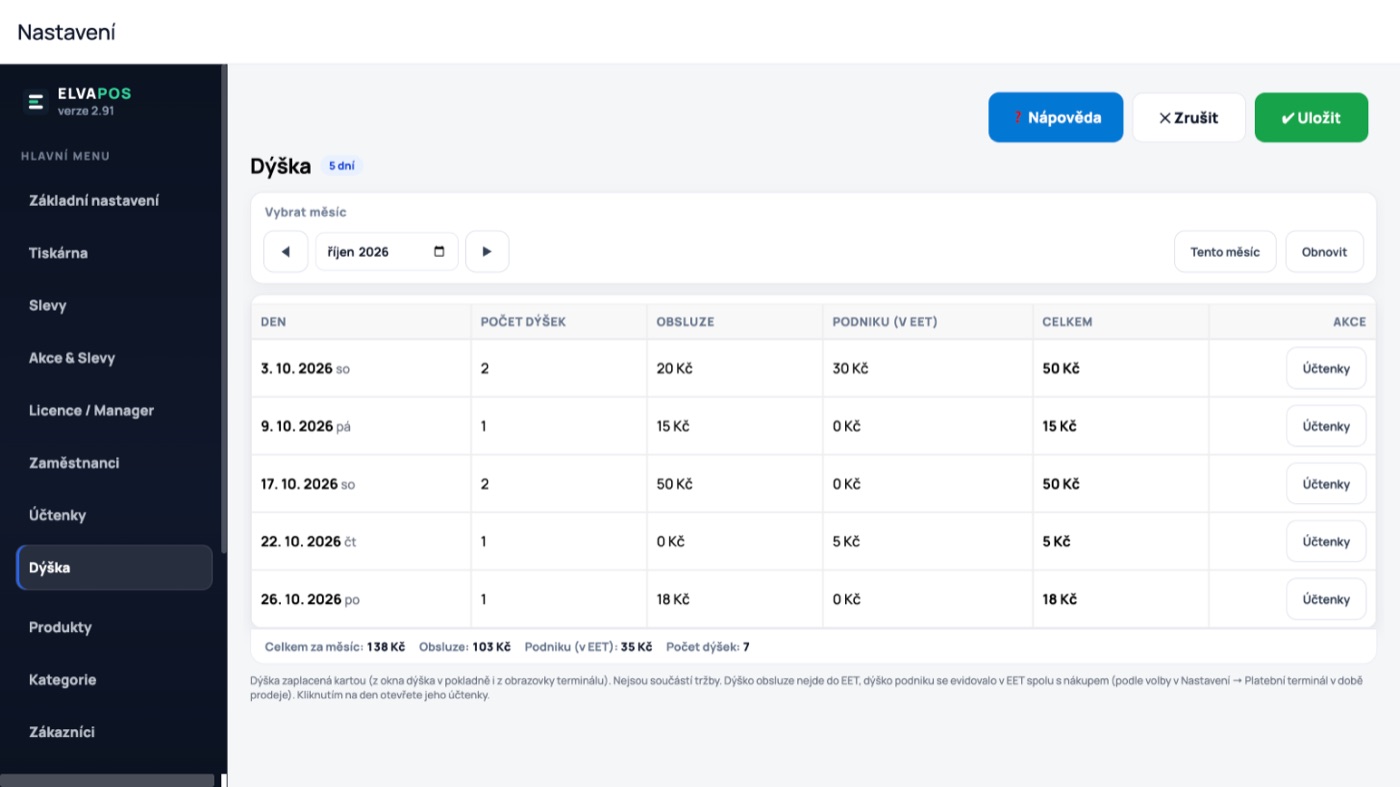
- 1Dýška v menu, hned pod Účtenkami
- 2Výběr měsíce — šipkami o měsíc zpět a dopředu
- 3Tento měsíc
- 4Obsluze — dýško pro zaměstnance (mimo EET)
- 5Podniku (v EET) — dýško firmy, evidované s nákupem
- 6Účtenky toho dne
- 7Součet za měsíc — pro vyplacení obsluze
- 8Nápověda přímo v pokladně
- Obsluze — dýško, které se rozdělí zaměstnancům (do EET nejde).
- Podniku (v EET) — dýško, které si nechává firma a pokladna ho zaevidovala s nákupem.
- Klepnutím na den otevřete Účtenky toho dne. Dole je součet za celý měsíc — hodí se pro vyplacení obsluze.
Kdo vidí Účtenky, vidí i Dýška (stejné oprávnění).
Export do Excelu
Klepněte na Export do Excelu — uloží se jeden soubor se třemi listy: Tržby po dnech (celkem, hotově, kartou, kredit), Prodej produktů (kusy a tržba každé položky) a Tržby podle kategorie. Hodí se pro účetní nebo vlastní grafy.
Tiskové reporty
Tlačítko Tiskové reporty otevře dva reporty za libovolné období od–do:
- Prodej podle produktu — kolik kusů a za kolik se prodalo každé položky. Ideální pro objednávání zboží.
- Prodej podle kategorie — součty za kategorie (Nápoje, Jídlo…).
Report se zobrazí v náhledu a jde vytisknout, uložit jako PDF nebo do Excelu.
Export přehledů — tržby a docházka doma v prohlížeči
Modré tlačítko Export přehledů vytvoří soubor pro aplikaci ELVAPOS Přehledy. Je to samostatná aplikace, kterou otevřete doma v prohlížeči (Chrome nebo Edge) — bez internetu, bez instalace. Uvidíte v ní:
- Tržby — dashboard s grafem po dnech i měsících, tržby podle kategorií, nejprodávanější produkty s marží, nejlepší zákazníci, přepínač s DPH / bez DPH, export do Excelu. Když se platilo s dýškem, přibude dlaždice 💜 Dýška a sloupec Dýško po dnech i měsících (mimo tržby).
- Zaměstnanci — docházku po dnech, výkaz docházky s hodinami a mzdou (i s podpisovými řádky pro účetní), souhrn všech zaměstnanců za měsíc, Excel pro účetní. Chybějící odchod je zvýrazněný a jde ho doplnit přímo v aplikaci.
- Data — historie načtení, záloha a obnova.
Poprvé: vytvořte si aplikaci
V Dashboardu klepněte na Export přehledů, zvolte období (Tento měsíc / Minulý měsíc / Tento rok / Vše) a nechte zaškrtnuté Přiložit i aplikaci. Klepněte na Uložit soubor — pokladna nabídne Plochu a vytvoří jeden soubor ELVAPOS Přehledy.html (aplikace i data uvnitř).
Přeneste soubor domů a otevřete ho
Soubor zkopírujte na flešku nebo si ho pošlete e-mailem. Doma ho uložte na jedno stálé místo (třeba na Plochu) a otevřete dvojklikem — hned vidíte tržby i docházku.
Další měsíce už jen data
Při dalším exportu nechte Přiložit i aplikaci vypnuté — uloží se jen malý datový soubor ELVAPOS-data-….json. Doma ho v aplikaci nahrajete v záložce Data (přetažením nebo přes Vybrat soubor). Data se sloučí s tím, co už tam je — klidně vyexportujte srpen a příště celý rok, nic se nezapočítá dvakrát.
Když doma v aplikaci doplníte zapomenutý odchod nebo smažete chybný záznam, další export z pokladny tyto opravy nepřepíše. Nové záznamy z pokladny se jen přidají.
Aplikace si načtená data i vaše opravy ukládá v prohlížeči toho počítače (ke konkrétnímu souboru aplikace). Proto:
- nechte soubor ELVAPOS Přehledy.html na jednom místě a otevírejte pořád ten samý,
- občas v záložce Data klepněte na Uložit zálohu — vymazání dat prohlížeče by data smazalo,
- po aktualizaci pokladny zaškrtněte Přiložit i aplikaci znovu a nový soubor přepište na stejné místo — dostanete novou verzi aplikace, data zůstanou.
Ziskovost — doplňte nákupní ceny
Aby aplikace spočítala marži, potřebuje znát, za kolik zboží nakupujete. V Nastavení → Produkty otevřete produkt a vyplňte pole Nákupní cena (Kč) — cena bez DPH za jeden kus. Hromadně to jde přes Export produktů do CSV: v Excelu doplňte sloupec NakupniCena a soubor naimportujte zpět. Produkty bez nákupní ceny jsou v Přehledech označené „doplňte nákupní cenu" a marže se u nich nepočítá. Nákupní cena se nikde netiskne ani nezobrazuje obsluze.
Časté dotazy
Čísla v Dashboardu nesedí s uzávěrkou.
Uzávěrka počítá dnešní doklady v čase otevření; Dashboard se přepočítává při každém otevření záložky. Zkontrolujte také přepínač S DPH / Bez DPH — uzávěrka je vždy s DPH.
Chybí mi tržby za den, kdy se prodávalo.
Dashboard bere data z účtenek v této pokladně. Máte-li pokladen víc, každá má vlastní přehled — sečtěte je, nebo použijte export do Excelu z obou. V aplikaci Přehledy jde naopak načíst data z více pokladen do jednoho souboru — každá provozovna má svou položku v levém panelu.
Může Dashboard vidět i vedoucí směny?
Ano — u zaměstnance zaškrtněte oprávnění Vidět tržby (Dashboard). Ostatní záložky nastavení tím nezpřístupníte.
Otevřel jsem aplikaci Přehledy na jiném počítači a je prázdná.
Data žijí v prohlížeči počítače, kde jste je načetli. Na druhém počítači nahrajte datové soubory znovu, nebo přeneste zálohu (záložka Data → Uložit zálohu a na druhém počítači Obnovit ze zálohy).
Jak velký soubor vznikne?
Měsíc běžného provozu má řádově stovky kB, rok několik MB. Okno exportu ukazuje počet účtenek i odhad velikosti; u volby Vše s víceletou historií zvažte kratší období.
Něco v návodu chybí nebo není jasné? Napište nám na obchod@elvapos.cz nebo zavolejte na 703 814 992 — rádi kapitolu doplníme.