Platební terminál (Teya, SumUp)
Dva způsoby platby kartou, propojení pokladny s terminálem Teya krok za krokem, napojení SumUp Solo, dýško oknem v pokladně, komu dýško patří a co dělat, když terminál nereaguje.
Dva způsoby platby kartou
Vybírá se v Nastavení → Platební terminál v poli Způsob platby kartou:
| Způsob | Jak to funguje | Pro koho |
|---|---|---|
| Ručně (bez terminálu) | Obsluha zadá částku na terminálu sama a v pokladně jen potvrdí KARTOU. Nic se nenastavuje. | Funguje hned s jakýmkoli terminálem od kterékoli banky |
| Přes platební terminál | Pokladna pošle částku na terminál sama — nic se nepřepisuje, žádné překlepy. Zákazník na Obrazovce 2 vidí „Přiložte kartu k terminálu“. | Terminály Teya a SumUp Solo |
Když terminál nebo internet vypadne, vždy jde částku zadat na terminálu ručně a prodej v pokladně dokončit platbou KARTOU. Rozhoduje displej terminálu — když ukázal zaplaceno, peníze dorazí.
Teya — propojení krok za krokem
Co budete potřebovat: Teya účet (e-mail a heslo, kterými se hlásíte do Teya portálu), terminál Teya připojený k internetu a pokladnu s internetem. Přístupové údaje k Teya má pokladna vestavěné od výrobce — nic nevyplňujete, jen se přihlásíte svým účtem.

- 1Způsob platby kartou → Přes platební terminál
- 2Poskytovatel terminálu → Teya
- 3Přihlásit Teya účet — ukáže QR kód
- 4Načíst provozovny a terminály
- 5Vyberte svoji provozovnu
- 6Vyberte svůj terminál (podle sériového čísla na štítku vzadu)
- 7Nápověda přímo v pokladně
- 8Nakonec Uložit
Přihlaste pokladnu ke svému Teya účtu
V poli Poskytovatel terminálu vyberte Teya a klepněte na Přihlásit Teya účet. Na obrazovce vyskočí QR kód — naskenujte ho fotoaparátem mobilu a v mobilu se přihlaste e-mailem a heslem svého Teya účtu. Okno v pokladně se samo zavře a ukáže Přihlášeno k Teya. Stačí jednou — pokladna si přihlášení pamatuje roky.
QR kód platí 5 minut. Když to nestihnete, nic se neděje — klepněte na tlačítko znovu a vyskočí nový.
Vyberte provozovnu a terminál
Klepněte na Načíst provozovny a terminály. V poli Provozovna vyberte svůj obchod, v poli Terminál svůj terminál (poznáte ho podle sériového čísla na štítku vzadu). Nahoře nastavte Způsob platby kartou → Přes platební terminál a klepněte Uložit.
Na terminálu zapněte „Pokladní systém“
Terminál musí vědět, že mu částky bude posílat pokladna. Zapíná se to přímo na terminálu, jen jednou: klepněte na logo Teya (vlevo nahoře) → hlavní menu obchodu → ⋮ (tři tečky) vpravo nahoře → Pokladní systém (anglicky Pay at Counter / POS integrations).
Zapíná se také na terminálu: hlavní menu → Spravovat funkce → Žádejte zákazníky o spropitné. Terminál se pak zákazníka zeptá sám a pokladna dýško eviduje mimo tržbu — nekazí vám uzávěrku. Místo terminálu můžete dýško nabízet i oknem v pokladně (kapitola níže) — pak na terminálu spropitné vypněte.
Když u Teya něco nejde
Terminál nevyzval k platbě.
- Terminál musí mít internet (Wi-Fi/SIM). 2) Na terminálu musí být zapnutý Pokladní systém (krok 3). 3) Pomůže i odhlásit a znovu přihlásit Teya účet (krok 1).
Na pokladně píše „Nepřihlášeno“.
Klepněte na Přihlásit Teya účet a projděte krok 1 znovu. Přihlášení může „vyprchat“, když se dlouho neplatilo kartou.
Terminál ukázal „zaplaceno“, ale pokladna čeká.
Chvíli vydržte — při pomalém internetu dorazí výsledek se zpožděním. Rozhoduje vždy displej terminálu.
SumUp Solo — propojení
Co budete potřebovat: SumUp účet, terminál SumUp Solo připojený k internetu (Wi-Fi/SIM), Merchant kód (v SumUp účtu, profil obchodníka, tvar např. MAB1C2D3) a API klíč (v SumUp Dashboardu: Nastavení → Pro vývojáře, klíč začíná sup_sk_…).

- 1Poskytovatel terminálu → SumUp
- 2Demo režim — zkouška nanečisto bez terminálu a peněz
- 3Merchant kód ze SumUp účtu
- 4API klíč (secret) ze SumUp Dashboardu
- 5Párovací kód z terminálu
- 6ID čtečky — doplní se samo po spárování
- 7Spropitné — 3 sazby v %
- 8Limit výběru dýška (sekundy)
- 9Spárovat terminál
- 10Otestovat spojení
Vyplňte údaje
Poskytovatel SumUp, režim připojení nechte Cloud API (přes internet), vepište Merchant kód a API klíč.
Spárujte terminál
Na terminálu Solo otevřete menu → API → Connect — terminál ukáže párovací kód (platí 5 minut). Kód opište do pole Párovací kód a klepněte Spárovat terminál — pole ID čtečky se doplní samo.
Otestujte a uložte
Klepněte Otestovat spojení a pak Uložit. Od teď při platbě KARTOU pokladna pošle částku na terminál sama a počká na výsledek. Zamítnutá nebo zrušená platba prodej nedokončí.
Zaškrtávátko Demo režim nahoře vám dovolí celý tok platby vyzkoušet nanečisto — žádný skutečný terminál ani peníze. Před ostrým provozem ho nezapomeňte vypnout.
Do pole Spropitné na terminálu napište přesně 3 sazby v procentech (např. 5, 10, 15; prázdné = vypnuto). Limit výběru dýška říká, po kolika sekundách nabídka sama zmizí (30–120 s, vyžaduje firmware terminálu 3.3.38 a novější). Spropitné jde navíc ke kartě — doklad v pokladně zůstává na částku prodeje. Když dýško nabízíte oknem v pokladně (níže), pole nechte prázdné — pokladna pak obrazovku dýška na terminálu sama vynechá.
Když u SumUp něco nejde
„Chybí údaje SumUp“.
Vyplňte Merchant kód, API klíč a spárujte čtečku — pole ID čtečky nesmí být prázdné.
Platba se na terminálu neobjeví.
Terminál musí být online a spárovaný. Zkuste Otestovat spojení. Mezitím nic nebrání zadat částku na terminálu ručně.
Čekání vypršelo, ale zákazník zaplatil.
Pokladna se zeptá „prošla platba?“ — podívejte se na displej terminálu a potvrďte Zaplaceno, nebo platbu zrušte.
Dýško oknem v pokladně
Zákazník řekne „nechte to 120“ — a dřív se částka s dýškem ťukala ručně na terminálu a pokladna o dýšku nevěděla. Teď to vyřeší pokladna: po stisku KARTOU nabídne dýško sama a na terminál pošle správnou částku.
Zapněte okno dýška
V Nastavení → Platební terminál zaškrtněte 💜 Nabízet dýško při platbě kartou a Uložte. Funguje jen v režimu Přes platební terminál (Teya i SumUp).
Při platbě KARTOU vyberte dýško
Po stisku KARTOU vyskočí velké okno. Dýško vyberete procenty (5 / 10 / 20 %), zaokrouhlením na kulatou částku, nebo číselníkem — buď Zadat celkem („nechte to 120“), nebo Zadat dýško.
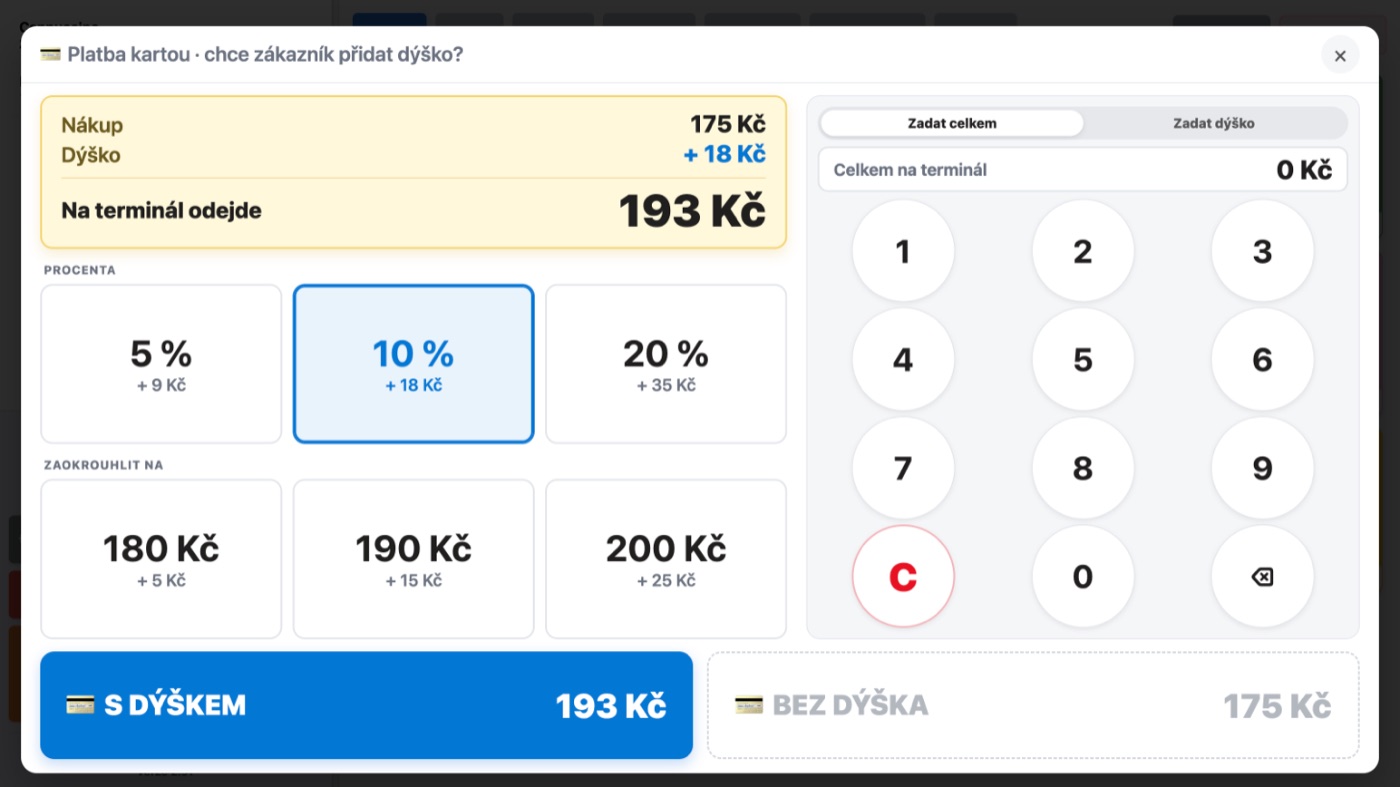
- 1Souhrn — nákup, dýško a kolik odejde na terminál
- 2Procenta — 5, 10 nebo 20 % z nákupu
- 3Zaokrouhlit na — nejbližší kulaté částky
- 4Číselník: Zadat celkem („nechte to 120“) nebo Zadat dýško
- 5Číselník — C maže, šipka vrací poslední číslici
- 6S DÝŠKEM — na terminál nákup + dýško
- 7BEZ DÝŠKA — na terminál jen nákup
- 8Křížek = zpět do platby
S dýškem, nebo bez
Modré S DÝŠKEM pošle na terminál nákup + dýško jako jednu částku, zelené BEZ DÝŠKA jen nákup. Aktivní je vždy jen jedno, takže se nedá omylem splést. Křížkem se vrátíte do platby.
Když je dýško vyšší než samotný nákup (třeba o nulu víc), pokladna se nejdřív zeptá „Opravdu dýško…?“.
Když nabízíte dýško oknem v pokladně, na terminálu ho vypněte (Teya: Spravovat funkce, SumUp: pole Spropitné na terminálu nechte prázdné) — jinak by se zákazník mohl ptát dvakrát.
Kde dýško uvidíte
- Účtenka — pod CELKEM řádky Dýško a Placeno kartou (nákup + dýško).
- Uzávěrka — dýško zvlášť (💜 Dýška), mimo obrat.
- Nastavení → Dýška — přehled dýšek po dnech za měsíc (kapitola Přehledy a reporty).
- Zákaznický displej (Obrazovka 2) — poděkování za spropitné.
Komu dýško patří — a EET
V Nastavení → Platební terminál je pole Dýško z platby kartou patří. Podle Finanční správy záleží na tom, komu dýško patří:
| Volba | Co to znamená | EET |
|---|---|---|
| obsluze (výchozí) | Dýško se rozdělí zaměstnancům | Neeviduje se — do EET jde jen nákup |
| podniku | Dýško si nechává firma, je to její tržba | Eviduje se spolu s nákupem |
Volba platí pro dýško z okna pokladny i z obrazovky terminálu. Každé dýško si pamatuje volbu z okamžiku prodeje, takže pozdější změna starší dny nepřepíše.
Kdykoli si nevíte rady
Zavolejte nám na 703 814 992 — výrobce pokladny vidí na dálku, co se děje, a pomůže.
Něco v návodu chybí nebo není jasné? Napište nám na obchod@elvapos.cz nebo zavolejte na 703 814 992 — rádi kapitolu doplníme.