Instalace a první spuštění
Jak pokladnu stáhnout, nainstalovat na Windows, aktivovat licenci a za pár minut nastavit to nejnutnější.
Co budete potřebovat
- Počítač nebo tablet s Windows 10 nebo 11 — ideálně s dotykovou obrazovkou, ale funguje i s myší.
- Pokladní tiskárnu (šířka pásky 80 nebo 58 mm). Není nutná hned, prodávat můžete i bez tisku.
- Internet jen pro stažení a aktivaci. Samotný prodej funguje i bez připojení.
Demo je plná verze na 14 dní — nic v ní není omezené. Po zakoupení licence jen zadáte klíč a všechna vaše data a nastavení zůstanou.
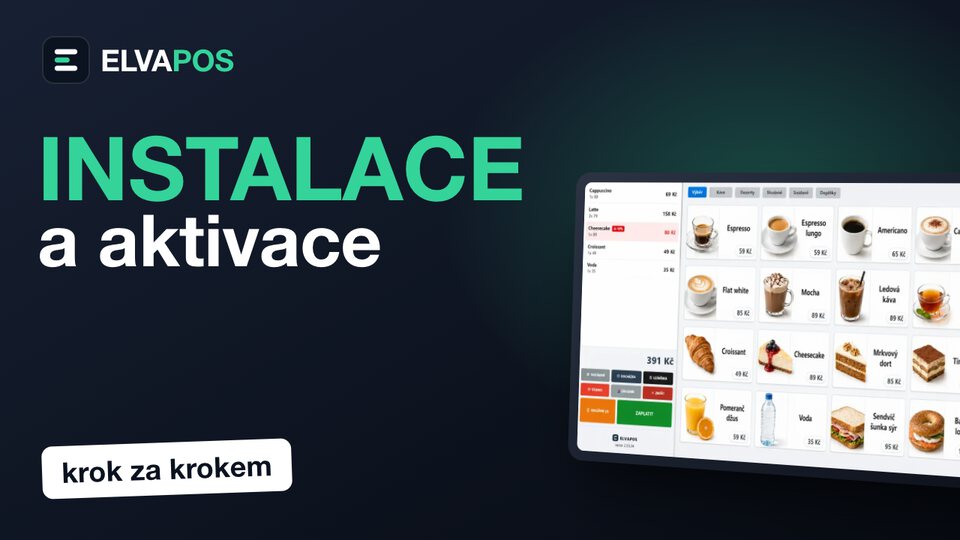 2:14Video návod · YouTubeInstalace a aktivace ELVAPOS krok za krokemCelý postup od stažení přes instalaci až po aktivaci licence. Video je s hlasovým komentářem.Přehrát video
 Stažení instalátoru
Otevřete stránku Stáhnout demo
Na elvapos.cz klikněte nahoře na Stáhnout demo a potom na Stáhnout instalátor — soubor ELVAPOS-Setup.exe se stáhne hned, bez registrace. Pokud chcete, zadejte níže svůj e-mail a pošleme vám odkaz na tento návod a tipy k vyzkoušení (nepovinné).

- 1Odkaz Stáhnout demo v horní liště webu
- 2Stáhnout instalátor — stažení začne hned
- 3Nepovinné: e-mail, na který pošleme návod a tipy
V seznamu stažených souborů (ikona se šipkou vpravo nahoře) se může objevit „Bylo zablokováno stažení podezřelého souboru“. Chrome takhle označuje soubory, které zatím stáhlo málo lidí — a každá nová verze pokladny je pro něj nový soubor. Neznamená to, že by v souboru něco našel. Klepněte na soubor v seznamu a zvolte Stáhnout podezřelý soubor. Jiné prohlížeče (třeba Edge) mohou ukázat podobné upozornění — vyberte možnost, která soubor ponechá.
Instalace na Windows
Spusťte stažený soubor
Ve složce Stažené soubory poklepejte na ELVAPOS-Setup.exe.
Pokud se objeví modré okno SmartScreen
Windows může napsat „Systém Windows ochránil váš počítač“ a že filtr SmartScreen zabránil spuštění nerozpoznané aplikace. Klepněte na Další informace — objeví se vydavatel KODABEY s.r.o. — a potom na Přesto spustit. Když se okno neobjeví, pokračujte dalším krokem.
Povolte instalaci
Když se Windows zeptá „Chcete této aplikaci povolit, aby prováděla na vašem zařízení změny?“, zkontrolujte, že okno uvádí vydavatele KODABEY s.r.o., a zvolte Ano. Pokud by se ptalo na aplikaci od neznámého vydavatele, zvolte Ne — soubor není pravý.
Projděte průvodce
Stačí klikat Další → Instalovat → Dokončit. Po chvíli se na ploše objeví ikona ELVAPOS a pokladna se sama spustí.
Instalátor je digitálně podepsaný firmou KODABEY s.r.o. Podpis zaručuje, od koho soubor je a že ho po podepsání nikdo nezměnil. Chrome i Windows ale navíc sledují, kolik lidí už daný soubor stáhlo a spustilo. Nová verze je pro ně nový soubor, a dokud ji nestáhne dost lidí, upozorní na ni. Nejde o nalezený virus.
Jiná situace je hláška o nebezpečném souboru, nalezeném viru nebo Neznámém vydavateli místo KODABEY s.r.o. — takový soubor nespouštějte, stáhněte ho znovu z elvapos.cz a případně nám zavolejte na 703 814 992.
Novou verzi instalujete úplně stejně — spustíte nový instalátor přes stávající pokladnu. Nic neodinstalovávejte, účtenky, produkty i nastavení zůstanou zachované.
První spuštění
Pokladna se otevře rovnou
Při úplně prvním spuštění se žádný PIN nezadává — pokladna se otevře přímo na prodejní obrazovce. Obrazovka s číselníkem PIN se objeví až ve chvíli, kdy založíte prvního zaměstnance s PINem (viz kapitola Zaměstnanci). Od té doby vypadá přihlášení takto:

- 1Zadaný PIN — čísla se zobrazují jako tečky
- 2Číselník: ťukejte prstem nebo pište na klávesnici
- 3OK potvrdí PIN a odemkne pokladnu
- 4Tlačítko pro úplné ukončení programu (např. před vypnutím počítače)
Do Nastavení (ozubené kolečko vlevo dole) se dostane jen správce. Zaměstnanci vidí jen to, co jim v oprávněních povolíte.
Aktivace licence
Otevřete Licence / Manager
Klepněte na NASTAVENÍ a v levém menu vyberte Licence / Manager. Nahoře vidíte stav licence a ID zařízení — to nahlásíte podpoře, když budete potřebovat pomoc.

- 1Položka Licence / Manager v levém menu
- 2Stav licence (demo / aktivní do…)
- 3Sem vložte licenční klíč z e-mailu
- 4Aktivovat — stav se hned změní
- 5Vlastní PIN správce — nastavte si ho hned
- 6Nezapomeňte Uložit
Vložte klíč a aktivujte
Licenční klíč najdete v e-mailu po zaplacení (tvar XXXX-XXXX-XXXX-XXXX). Zadejte ho do pole Aktivace licenčního klíče a klepněte na Aktivovat (pokladna musí být připojená k internetu). Stav se změní na aktivní licenci a demo odpočet zmizí.
Nastavte si PIN správce
Ve stejné záložce v části Zabezpečení napište svůj PIN správce a dejte Uložit PIN. Tímto PINem se od teď dostanete do nastavení, cen, zaměstnanců a uzávěrky. Dobře si ho zapamatujte.
Sedm minut základního nastavení
Než začnete prodávat, projděte jednou tyto kroky. Potom už jen ťukáte na zboží.
Údaje firmy
V Základní nastavení stačí vyplnit IČO a klepnout na Načíst údaje — název, adresa i DIČ se doplní z rejstříku (ARES) samy. Modrý štítek Tisk u každého údaje říká, že se bude tisknout na účtenku; ťuknutím ho vypnete.

- 1Základní nastavení v levém menu
- 2Zadejte IČO…
- 3…a klepněte na Načíst údaje — zbytek se doplní sám
- 4Štítek Tisk: co se tiskne na účtence
- 5Přepínač Firma je plátce DPH
- 6Vše potvrďte tlačítkem Uložit
Kategorie a produkty
V menu Kategorie si založte skupiny zboží (např. Nápoje, Zmrzlina, Jídlo) a v menu Produkty jednotlivé položky — název, cena, sazba DPH, kategorie a případně obrázek. Máte-li ceník v Excelu, jde použít hromadný import CSV.
Tiskárna
V menu Tiskárna vyberte svoji pokladní tiskárnu, šířku pásky (80 nebo 58 mm) a vyzkoušejte zkušební tisk. Podrobně v kapitole Tiskárna.
Zaměstnanci (volitelné)
Pokud pokladnu obsluhuje víc lidí, v menu Zaměstnanci každému založte jméno, PIN a zaškrtněte, co smí (storno, uzávěrka, slevy…). Pokladna pak na účtence i v přehledech vidí, kdo prodával.
Po nastavení klepněte v Licence / Manager na Vytvořit zálohu a soubor si uložte třeba na USB disk. Kdyby se s počítačem cokoli stalo, nahrajete vše zpět jedním klepnutím.
Časté dotazy
Chrome píše „Bylo zablokováno stažení podezřelého souboru“. Co s tím?
Chrome tak upozorňuje na soubory, které zatím stáhlo málo lidí — nejde o nalezený virus. Klepněte na soubor v seznamu stažených souborů a zvolte Stáhnout podezřelý soubor. Stahujte vždy jen z elvapos.cz.
Windows hlásí „Systém Windows ochránil váš počítač“. Co s tím?
To je filtr SmartScreen. Upozorňuje na aplikace, které zatím spustilo málo lidí, a u nové verze pokladny se to může stát, i když je instalátor podepsaný. Klepněte na Další informace, zkontrolujte vydavatele KODABEY s.r.o. a zvolte Přesto spustit. Pokud je místo toho uveden Neznámý vydavatel, soubor nespouštějte a stáhněte ho znovu z elvapos.cz.
Jak ověřím, že instalátor je opravdu od vás?
Klepněte na ELVAPOS-Setup.exe pravým tlačítkem → Vlastnosti → záložka Digitální podpisy. Jako podepisující musí být uvedena KODABEY s.r.o. Po otevření podpisu (Podrobnosti) musí Windows napsat „Tento digitální podpis je v pořádku.“
Můžu pokladnu nainstalovat na víc počítačů?
Instalovat ano, ale jedna licence platí pro jednu pokladnu. Pro druhou pokladnu potřebujete druhou licenci. Nastavení, produkty a ceník mezi nimi přenesete přes Export / Import nastavení v Licence / Manager.
Zapomněl jsem PIN správce.
Zavolejte nám na 703 814 992 a nahlaste ID zařízení — nadiktujeme vám servisní kód, se kterým se na přihlašovací obrazovce přihlásíte a PIN správce změníte.
Co se stane po 14 dnech dema?
Pokladna se zamkne pro prodej, ale všechna data zůstanou. Po zadání licenčního klíče pokračujete tam, kde jste skončili.
Něco v návodu chybí nebo není jasné? Napište nám na obchod@elvapos.cz nebo zavolejte na 703 814 992 — rádi kapitolu doplníme.