Tiskárna a vzhled účtenky
Připojení pokladní tiskárny, šířka pásky, automatický tisk, hlavička a patička účtenky, doladění písma a okrajů a co dělat, když tisk nefunguje.
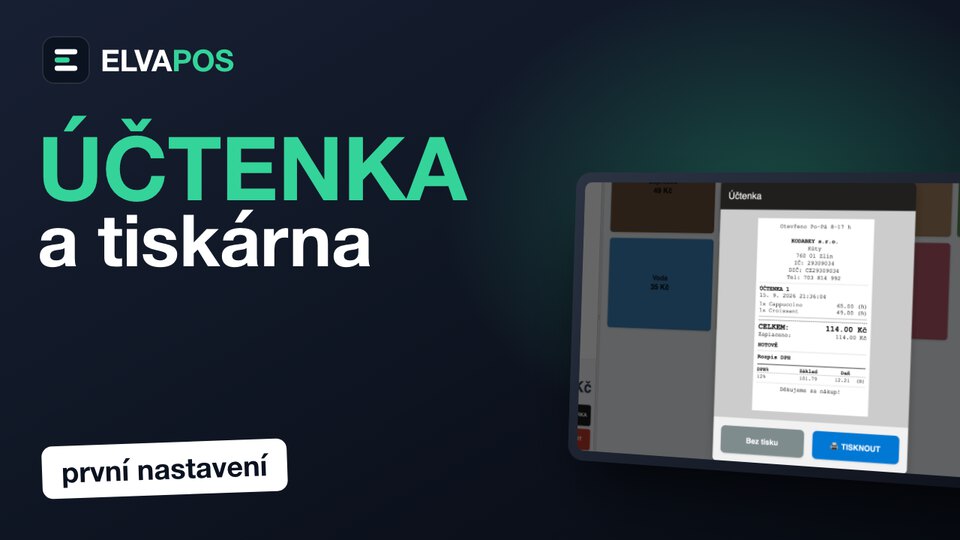 1:25Video návod · YouTubeNastavení tiskárny a vzhledu účtenkyVýběr tiskárny, šířka pásky, hlavička a patička účtenky a jak účtenka vypadá po prodeji. Video je s hlasovým komentářem.Přehrát video
 Připojení tiskárny
Pokladna tiskne na běžnou tiskárnu ve Windows — nejčastěji termální pokladní tiskárnu na pásku 80 mm nebo 58 mm připojenou přes USB.
Zapojte tiskárnu a nainstalujte ovladač
Tiskárnu zapojte do zásuvky a USB kabelem do počítače. Nainstalujte ovladač od výrobce (bývá na CD nebo webu výrobce). Tiskárna se pak objeví ve Windows v Nastavení → Bluetooth a zařízení → Tiskárny a skenery.
Vyberte ji v pokladně
Otevřete Nastavení → Tiskárna a v poli Pokladní tiskárna (Windows) vyberte svoji tiskárnu. Dole klepněte Uložit.

- 1Výběr tiskárny ze seznamu Windows
- 2Režim tisku — Ovladač Windows, nebo Přímý ESC/POS
- 3Šířka pásky 80 / 58 mm
- 4Automaticky tisknout po zaplacení
- 5Hlavička účtenky (až 8 řádků)
- 6Patička účtenky (až 8 řádků)
- 7Živý náhled — překresluje se při každé změně
- 8Prázdné řádky na konci, ať jde účtenka odtrhnout
- 9Nezapomeňte Uložit
Ovladač Windows je výchozí a funguje s každou tiskárnou. Přímý tisk ESC/POS posílá účtenku tiskárně napřímo a ovladač obchází — použijte ho, když z tiskárny vycházejí rozsypané znaky nebo tisk přes ovladač zlobí. Funguje s běžnými účtenkovými termotiskárnami (Xprinter, Epson, Rongta…).
Páska a automatický tisk
| Nastavení | Co dělá |
|---|---|
| Šířka pásky | 80 mm (nejběžnější) nebo 58 mm (menší tiskárny). Špatná volba = useknutá nebo přetékající účtenka. |
| Automaticky tisknout po zaplacení | Zapnuto: účtenka vyjede sama po každé platbě. Vypnuto: pokladna se po platbě zeptá. |
| Po zaplacení nezobrazovat náhled | Při vypnutém automatickém tisku se po platbě neukáže ani náhled — pokladna je hned připravená na dalšího zákazníka. |
| Evidence tisku účtenek | Označí každou skutečně vytištěnou účtenku; v Účtenkách pak jde filtrovat Jen vytištěné. |
| Prázdné řádky na konci | Kolik prázdného papíru vyjede za účtenkou (obvykle 3–5). |
| Tisknout jméno obsluhy | Na účtence přibude řádek „Účtoval(a): …“ podle přihlášeného zaměstnance. |
Hlavička a patička
Až 8 řádků textu nad účtenkou a pod ní. Prázdné řádky se netisknou.
- Hlavička – obvykle název obchodu, adresa provozovny, IČO/DIČ, telefon.
- Patička – „Děkujeme za Váš nákup!“, otevírací doba, web…
Údaje o firmě (IČO, DIČ, název, adresa) se na účtenku tisknou automaticky z Základního nastavení — hlavička je pro texty navíc. Nemusíte je psát dvakrát.
Vzhled tisku — písmo a okraje
Každá tiskárna tiskne trochu jinak, proto se dá tisk doladit (níže na stejné záložce):
- Velikost písma % — výchozí 90. Menší číslo = víc textu na řádek, větší = lepší čitelnost.
- Typ písma — nechte Monospace, sloupce s cenami pak hezky lícují.
- Okraje (mm) — posunou tisk od krajů papíru.
Zvyšte okraj vpravo, nebo snižte velikost písma (např. z 90 na 80). U úzké pásky 58 mm se osvědčuje písmo kolem 80 %. Po každé změně vytiskněte zkušební účtenku.
Když tisk nefunguje
Nic se netiskne.
Zkontrolujte papír a napájení, pak zkuste zkušební stránku ve Windows (Tiskárny a skenery). Nakonec ověřte, že je v pokladně vybraná ta správná tiskárna. Prodej se přitom vždy uloží — účtenku dotisknete zpětně z Uzávěrky nebo z Účtenek.
Účtenka je useknutá nebo přetéká.
Špatná šířka pásky (80 × 58 mm) nebo moc velké písmo — viz Vzhled tisku.
Tiskne se moc malé / nečitelné.
Zvyšte velikost písma % a nechte typ písma Monospace.
Účtenka vychází jako rozsypané znaky.
Problém ovladače. Přepněte Režim tisku na Přímý tisk ESC/POS — účtenka jde do tiskárny napřímo.
Tiskárna v seznamu není.
Pokladna nabízí jen tiskárny, které vidí Windows. Doinstalujte ovladač, případně tiskárnu odpojte a znovu zapojte a v pokladně klepněte na Obnovit seznam.
Něco v návodu chybí nebo není jasné? Napište nám na obchod@elvapos.cz nebo zavolejte na 703 814 992 — rádi kapitolu doplníme.