Obrazovka 2 – displej pro zákazníka
Druhý monitor natočený na zákazníka — vidí, co markujete a kolik zaplatí, mezitím běží vaše reklama. Připojení kabelem, nastavení Windows a zapnutí v pokladně.
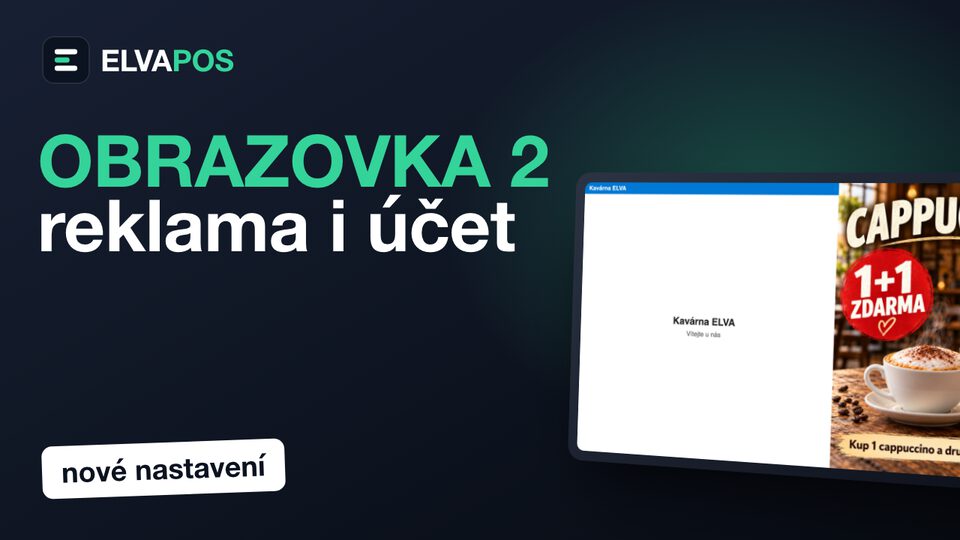 2:05Video návod · YouTubeObrazovka 2 – displej pro zákazníka a reklamyPřipojení druhého monitoru, uvítací text, reklamy na šířku i na výšku a co má displej dělat po zaplacení. Video je s hlasovým komentářem.Přehrát video
 Co Obrazovka 2 umí
Druhý monitor natočený na zákazníka. Zákazník vidí, co markujete a kolik zaplatí; když se nemarkuje, běží na celé obrazovce vaše reklama (obrázky se střídají). Při platbě kartou se ukáže „Přiložte kartu k terminálu“, po zaplacení částka, kolik vracíte, a poděkování.
Stačí jakýkoli menší monitor (např. 10–15″). Nemusí být dotykový — zákazník na něj jen kouká.
Krok 1: Připojte monitor kabelem
Kabel a napájení
Druhý monitor propojte s pokladním počítačem HDMI kabelem (případně VGA / DisplayPort / USB-C — podle konektorů na počítači). Monitor zapojte také do zásuvky, zapněte ho a natočte displejem k zákazníkovi.
Krok 2: Windows — režim „Rozšířit“
Stiskněte Win + P
Na klávesnici stiskněte současně ⊞ Win + P. Na pravé straně obrazovky se objeví nabídka — vyberte Rozšířit.
Při Duplikovat ukazují oba monitory totéž a pokladna druhý monitor nevidí. Musí být Rozšířit.
Krok 3: Zapněte displej v pokladně
Nastavení → Obrazovka 2
Zaškrtněte Zapnout zákaznický displej, monitor nechte na Automaticky — pokladna si druhý monitor najde sama. Klepněte na Test (bez uložení) — na druhém monitoru se hned objeví displej.

- 1Zapnout zákaznický displej
- 2Který monitor — nechte Automaticky
- 3Jak často se střídají reklamy (sekundy)
- 4Uvítací text, když se nemarkuje
- 5Text po zaplacení (pod částkou)
- 6Test — displej se ukáže hned, bez ukládání
- 7Přidat obrázky — reklamy JPG/PNG na šířku
Nahrajte reklamy a uložte
Tlačítkem Přidat obrázky… nahrajte reklamy (JPG/PNG na šířku, ideálně v rozlišení monitoru). Zavřete nastavení tlačítkem Uložit — od této chvíle se displej zapne sám při každém spuštění pokladny. Vedle tlačítka Test svítí stav Displej běží.
Když něco nefunguje
„Druhý monitor nenalezen“.
Zkontrolujte kabel a napájení monitoru a hlavně režim Rozšířit (⊞ Win + P). Pak znovu klepněte Test.
Monitor ukazuje to samé co pokladna.
Je zapnuté Duplikovat. Stiskněte ⊞ Win + P a přepněte na Rozšířit.
Někdo vytáhl kabel za provozu.
Nic se neděje — pokladna jede dál. Po připojení kabelu se displej obnoví sám.
Displej je na špatném monitoru.
V nastavení vyberte v poli Monitor ten správný a klepněte Test.
Bez obrázků je displej prázdný?
Ne — bez reklam se zobrazuje uvítací panel s názvem vašeho obchodu (z Základního nastavení) a uvítacím textem.
Něco v návodu chybí nebo není jasné? Napište nám na obchod@elvapos.cz nebo zavolejte na 703 814 992 — rádi kapitolu doplníme.