Základní nastavení – firma, DPH, číslování
Údaje firmy na účtence (načtení z ARES), plátce DPH, zaokrouhlování hotovosti a karty, číslování účtenek, velikost mřížky tlačítek a co má být v platebním okně.
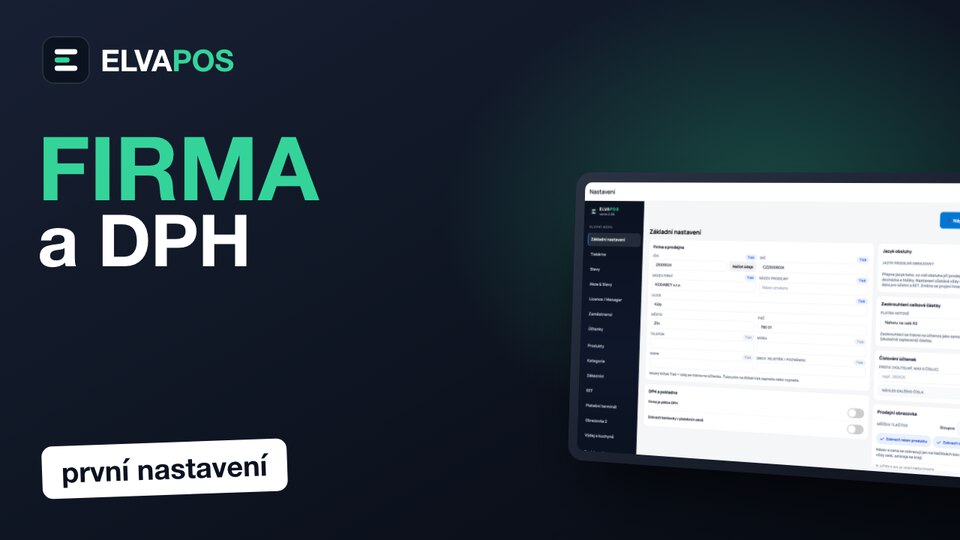 1:12Video návod · YouTubeÚdaje firmy, plátce DPH a číslování účtenekJak načíst údaje firmy z ARES, co se tiskne na účtence, plátce DPH, zaokrouhlení a číslování účtenek. Video je s hlasovým komentářem.Přehrát video
 Firma a prodejna
Údaje o firmě se tisknou na účtenku — vyplňte je hned na začátku. Nejrychleji: napište IČO a klepněte na Načíst údaje, název firmy a adresa se doplní z obchodního rejstříku (ARES) samy.

- 1IČO
- 2Načíst údaje z ARES
- 3Štítek Tisk — ťuknutím zapnete/vypnete tisk údaje na účtenku
- 4Firma je plátce DPH
- 5Zaokrouhlení při platbě hotově
- 6Zaokrouhlení při platbě kartou
- 7Prefix čísla účtenky
- 8Další číslo účtenky
- 9Mřížka tlačítek — sloupce
- 10Mřížka tlačítek — řádky
- 11Zobrazit název / cenu pod obrázkem
- 12Uložit
Zkontrolujte a doplňte DIČ, název prodejny (zobrazuje se i zákazníkovi na Obrazovce 2), telefon, web. Modrý štítek Tisk u každého údaje říká, jestli se má tisknout na účtenku.
Další řádky na účtenku (otevírací doba, poděkování…) přidáte v Tiskárna → Hlavička a patička.
DPH
Přepínač Firma je plátce DPH zapněte, jen pokud jste plátce — na účtence se pak rozepisuje DPH podle sazeb u produktů. Neplátce nechá vypnuté; sazby u produktů se pak nepoužijí.
Jazyk obsluhy
Karta Jazyk obsluhy přepne pokladnu do vietnamštiny — obsluha uvidí ve svém jazyce všechno, na co při prodeji narazí. Účtenka, tohle nastavení i podklady pro účetní a EET zůstávají vždy česky. Výchozí stav je čeština.
Podrobně v kapitole Jazyk obsluhy.
Zaokrouhlení celkové částky
Nastavuje se zvlášť pro hotovost a zvlášť pro kartu: Nahoru na celé Kč, Matematicky, nebo Bez zaokrouhlení. Obvyklé je hotově nahoru či matematicky, kartou bez zaokrouhlení. Zaokrouhlovací rozdíl se tiskne na účtence jako samostatný řádek a do EET jde skutečně zaplacená částka.
Číslování účtenek
- Prefix — volitelné číslo na začátku každého čísla účtenky (jen číslice, max. 6), např.
260425. Hodí se pro rozlišení roku nebo pokladny. Výsledek = prefix a číslo za sebou (prefix 260425 + číslo 1 → účtenka 2604251). Náhled vidíte hned pod poli. - Další číslo účtenky — odkud pokladna počítá dál. Běžně na to nesahejte.
Číslování musí jít vzestupně a nesmí se opakovat — měňte ho jen při zavádění pokladny, ne uprostřed provozu. Když máte dvě pokladny, dejte každé jiný prefix.
Prodejní obrazovka
- Sloupce × řádky — mřížka tlačítek na jedné stránce kategorie. Méně tlačítek = větší tlačítka (lepší pro dotyk), více = víc zboží bez listování. Když se produkty nevejdou, pokladna sama přidá listování. Na menší dotykové obrazovce (10–15″) se osvědčuje spíš méně větších tlačítek.
- Zobrazit název produktu / Zobrazit cenu — dva řádky textu pod obrázkem jdou vypnout. Když vypnete oba, obrázek vyplní celé tlačítko od kraje ke kraji.
- Tlačítka na hlavní obrazovce — které funkce (Docházka, Zákazník, Odložené…) mají být vidět. Vypnuté se schovají a sousední tlačítka se roztáhnou.
Hotovost v pokladně
Karta Hotovost v pokladně zapíná hlídání šuplíku: ranní stav, vklady a výběry během dne a večerní spočítání s mankem nebo přebytkem. Nastavíte tu Ranní základ (rozměnné), zda se má při uzávěrce spočítat hotovost a vlastní důvody výběru. Jak to funguje v provozu, popisuje kapitola Denní uzávěrka.
Platební okno
- Zobrazit bankovky — v platebním okně přibudou tlačítka 100 / 200 / 500 / 1000 / 2000 / 5000 Kč. Ťuknutím na bankovku pokladna spočítá, kolik vrátit (a ukáže to i zákazníkovi na Obrazovce 2).
- Tlačítko Zákazník a Platba kartou — nepoužíváte zákazníky nebo neberete karty? Vypněte je, okno platby se zjednoduší a tlačítko HOTOVĚ se automaticky zvětší.
Časté dotazy
Na účtence chybí IČO / adresa.
Doplňte je zde a uložte. Co přesně se tiskne, ovlivníte štítky Tisk u jednotlivých údajů.
Celková částka se zaokrouhluje „divně“.
Zkontrolujte nastavení zaokrouhlení pro hotovost a kartu — před volbou platby pokladna ukazuje přesnou částku, zaokrouhlí se až podle zvoleného způsobu.
Změnil jsem IČO a nic se nestalo.
Po každé změně klepněte vpravo nahoře na Uložit. Tlačítko Zrušit změny zahodí.
Něco v návodu chybí nebo není jasné? Napište nám na obchod@elvapos.cz nebo zavolejte na 703 814 992 — rádi kapitolu doplníme.