Produkty, kategorie a rozložení dlaždic
Jak založit kategorie a produkty (cena, DPH, obrázek, čárový kód), varianty a přísady (velikost, příplatky, s sebou), hromadný import z Excelu a jak si na prodejní obrazovce přesunout dlaždice tam, kde je chcete mít.
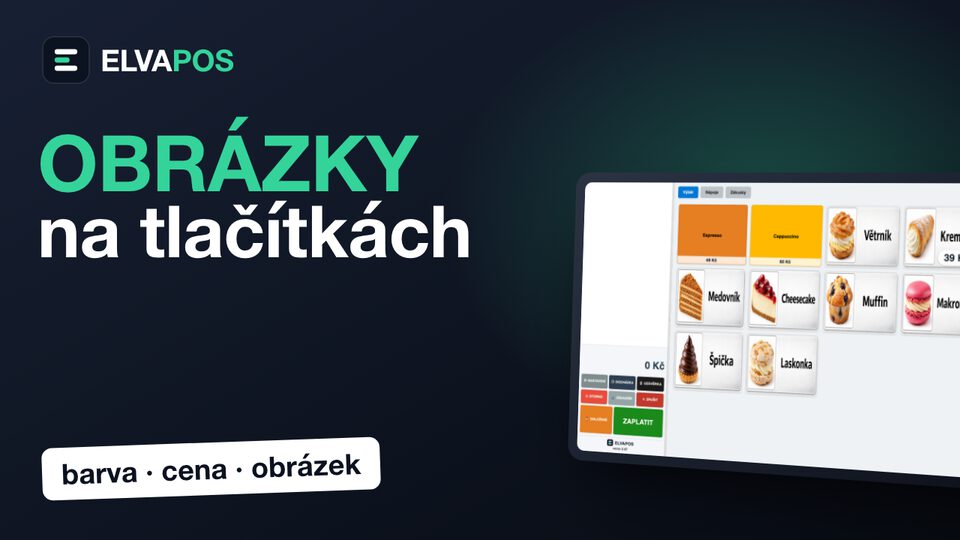 2:03Video návod · YouTubeProdejní tlačítka – barva, cena a obrázekBarevné tlačítko s názvem a cenou, vypnutí ceny, tlačítko s obrázkem, cenovka na obrázku a přesunutí tlačítka. Video je s hlasovým komentářem.Přehrát video
 Nejdřív kategorie, pak produkty
Prodejní obrazovka je rozdělená podle kategorií (Nápoje, Zmrzlina, Jídlo…). Každý produkt patří do jedné kategorie — proto si nejdřív připravte kategorie a teprve pak přidávejte produkty. Obojí jde kdykoli upravit, změny se hned projeví na prodejní obrazovce.

- 1Přidat kategorii — stačí název
- 2Šipkami měníte pořadí, v jakém se záložky ukazují v pokladně
- 3Název a počet produktů v kategorii
- 4Zda se kategorie obsluze zobrazuje (bez viditelných produktů se schová)
- 5Upravit · smazat
- 6Živý náhled lišty kategorií tak, jak ji uvidí obsluha
První záložka v pokladně se jmenuje Výběr — to není kategorie, ale vaše vlastní rozložení nejprodávanějších položek (viz níže Rozložení dlaždic). Ostatní záložky jsou kategorie.
Při smazání kategorie se její produkty přesunou do Ostatní a akce mířící na smazanou kategorii se vypnou. Přejmenování kategorie se propíše do všech produktů automaticky.
Přidání produktu

- 1Hledání podle názvu
- 2Filtr podle kategorie
- 3Jen viditelné — skryje vyřazené produkty
- 4Třídění (PLU / název / cena)
- 5Export do CSV (Excel)
- 6Import z CSV
- 7Přidat produkt
- 8Zobrazit cenu přímo na obrázku dlaždice
- 9Upravit · kopírovat · smazat
Klepněte na Přidat produkt
Povinné jsou jen Název a Cena. Zbytek doladíte podle potřeby. Nové pole Nákupní cena (Kč) je nepovinné — cena bez DPH za kus, ze které aplikace Přehledy počítá marži (viz kapitola Přehledy tržeb a reporty); obsluze se nikde nezobrazuje.

- 1Název — tak se ukáže na dlaždici i na účtence
- 2Cena v Kč
- 3DPH — sazba pro účtenku (u neplátce se nepočítá)
- 4Kategorie — kde se dlaždice objeví
- 5PLU — pořadové číslo (určuje řazení), musí být jedinečné
- 6EAN — čárový kód, pokud markujete čtečkou
- 7Barva dlaždice (když nemá obrázek)
- 8Viditelné v pokladně — schová produkt bez mazání (sezónní zboží)
- 9Zobrazit na hlavní straně — dlaždice bude i v záložce Výběr
- 10Volná cena — pokladna se při markování zeptá na cenu
- 11Default množství — přednastavený počet kusů (např. 0,5)
- 12Obrázek dlaždice
- 13Cenovka v rohu obrázku
- 14Uložit
Obrázek dlaždice (volitelně)
Klepněte na Vybrat soubor a nahrajte JPG na šířku. Obrázek se do dlaždice vždy napasuje od kraje ke kraji, důležitý je hlavně stejný poměr stran u všech produktů. Doporučené rozměry při výchozí mřížce: ~550 × 300 px (15″ monitor 16:9), ~600 × 400 px (21″ monitor). Velikost souboru držte do ~100 kB — obrázky se ukládají přímo do pokladny.
Volná cena se hodí pro „Zboží dle váhy“ nebo dárkový poukaz — obsluha zadá cenu při markování. Viditelné vypněte u sezónního zboží místo mazání, historie prodejů zůstane. Produkt „Ostatní“ s volnou cenou vyřeší prodej čehokoli bez vlastního tlačítka.
Varianty a přísady
Místo tří dlaždic (malé, střední a velké cappuccino) stačí jedna. Po ťuknutí se pokladna zeptá na velikost, přísady nebo úpravu a cenu přepočítá sama. Hodí se pro kavárny, cukrárny, zmrzlinu, trdelníky i bistra.
Založte skupiny voleb
V Nastavení → Varianty a přísady klepněte na + Nová skupina. Skupina je jedna otázka na zákazníka — například Velikost (Malá / Střední +10 Kč / Velká +20 Kč), Přísady (šlehačka +15, sirup +15…), Úprava (bez cukru, bez ledu — zdarma) nebo S sebou (+5 Kč za obal).
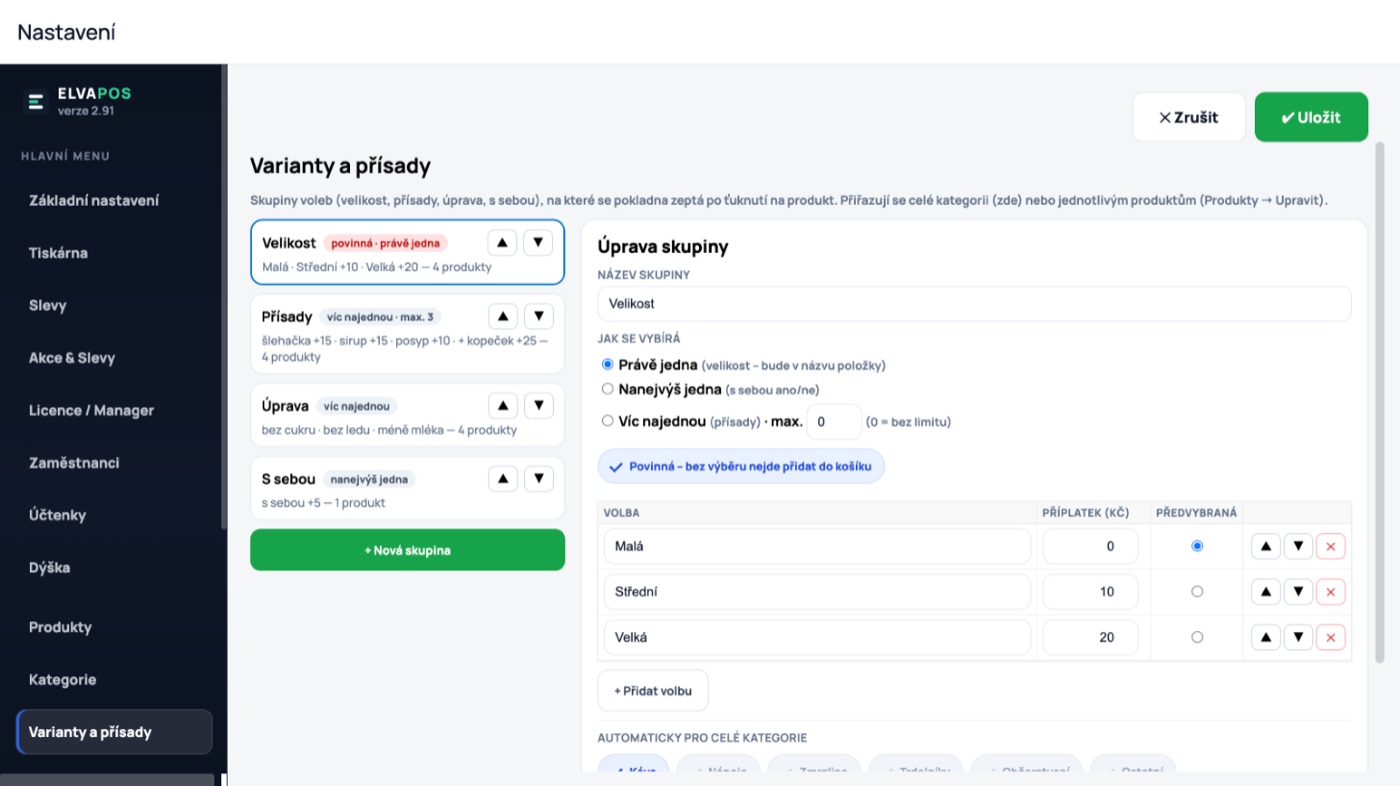
- 1Seznam skupin — šipkami měníte pořadí, ve kterém se pokladna ptá
- 2Název skupiny
- 3Jak se vybírá — právě jedna / nanejvýš jedna / víc najednou (s limitem)
- 4Povinná — bez výběru nejde položka do košíku
- 5Volby a příplatky — 0 Kč = zdarma; jednu volbu jde předvybrat
- 6Automaticky pro celé kategorie — třeba všechna kafe najednou
- 7+ Nová skupina
Přiřaďte skupiny produktům
Skupiny zaškrtnuté u kategorie se produktům zapnou samy. V úpravě produktu (Produkty → Upravit) je v sekci Varianty a přísady jde pro jeden produkt vypnout nebo přidat další. Tlačítkem Ceny nastavíte jinou cenu volby jen pro tento produkt (např. velké latte +25 Kč místo +20).
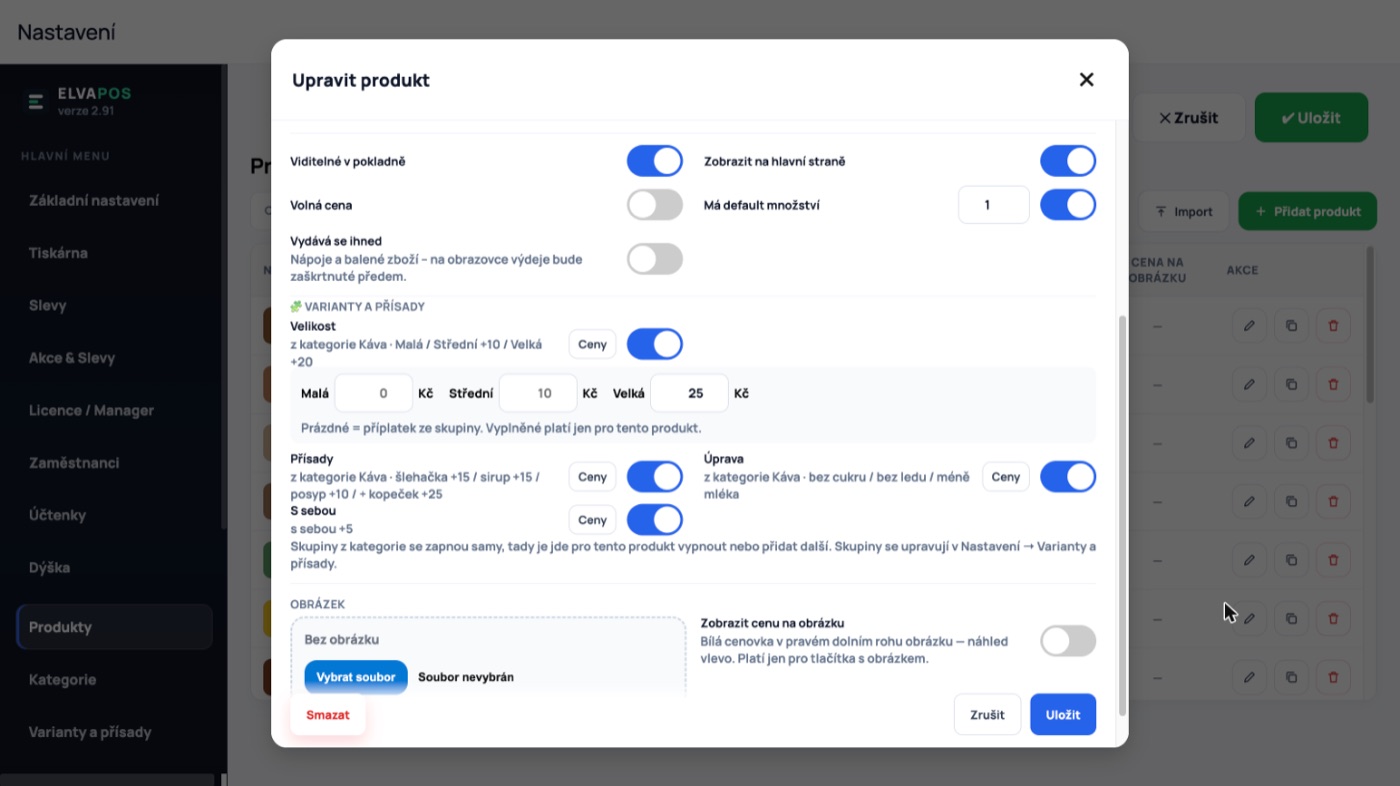
- 1Skupina z kategorie — vypínačem ji jde pro tento produkt vypnout
- 2Ceny — vlastní příplatky jen pro tento produkt (prázdné = podle skupiny)
- 3Skupina navíc jen pro tento produkt
Při prodeji
Po ťuknutí na dlaždici vyskočí okno s velkými tlačítky. Vyberte velikost a přísady, případně množství, a klepněte na PŘIDAT DO KOŠÍKU — cena je i s příplatky.
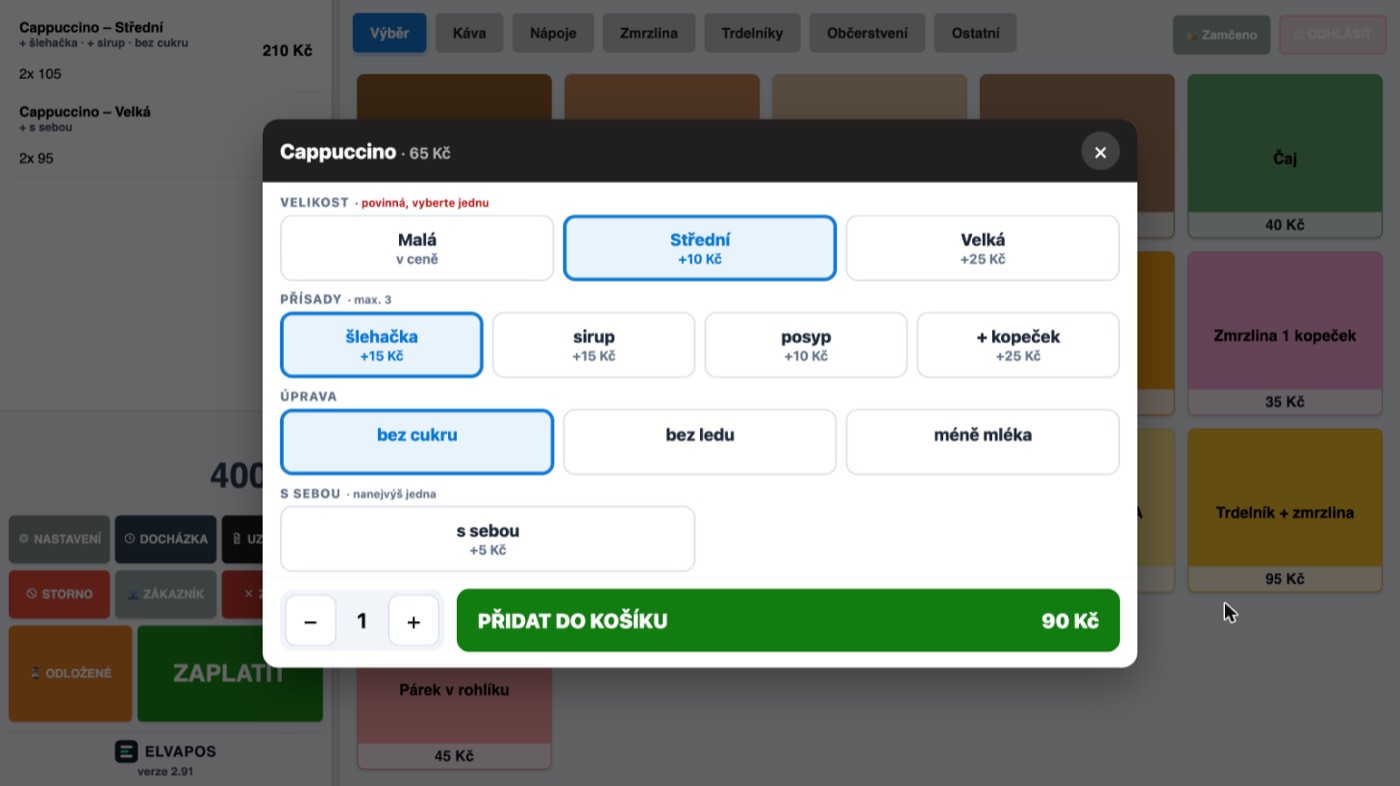
- 1Povinná skupina — předvybraná volba už svítí
- 2Přísady — ťuk přidá, druhý ťuk odebere (nejvýš tolik, kolik dovoluje limit)
- 3Množství
- 4PŘIDAT DO KOŠÍKU s cenou celkem
- 5V košíku: „Cappuccino – Střední“ a pod tím přísady
Velikost je v názvu položky, přísady a úpravy menším písmem pod ní (placené s cenou). Stejně je to na kuchyňském lístku, na obrazovce kuchyně i v okně Položky k výdeji. Příplatky mají sazbu DPH produktu, EET jde jako dosud z celkové částky.
Spletli jste se? Ťukněte v košíku na položku a zvolte 🧩 ZMĚNIT VOLBY — otevře se stejné okno s tím, co už je vybrané.
Hromadný import z Excelu
Když máte zboží hodně, nemusíte ho vyklikávat ručně:
- Ručně vytvořte 2–3 produkty a klepněte na Export — máte vzor sloupců.
- Soubor otevřete v Excelu a doplňte řádky (názvy, ceny, DPH, kategorie…).
- Uložte jako CSV a klepněte na Import. Pokladna upozorní na duplicitní PLU/EAN.
Před velkým importem si udělejte zálohu (Licence / Manager → Vytvořit zálohu).
Rozložení dlaždic na prodejní obrazovce
Dlaždice si můžete přesunout tam, kde je chcete mít — nejprodávanější zboží nahoru, doplňky dolů, mezi skupinami nechat mezeru. Rozložení se dělá přímo na prodejní obrazovce.
Odemkněte rozložení
Vpravo nahoře na hlavní obrazovce klepněte na Zamčeno → změní se na Odemčeno. Dlaždice dostanou čárkovaný rámeček a volná místa se ukážou jako pole s +.

- 1Přepínač Zamčeno / Odemčeno
- 2Koš odebere dlaždici z tohoto rozložení (produkt v nastavení zůstává)
- 3Volné místo — sem dlaždici přetáhněte
Přetáhněte dlaždice
Prstem nebo myší chytněte dlaždici a přetáhněte ji na volné místo (+), nebo na jinou dlaždici — ty dvě se prohodí. Funguje i na dotykové obrazovce.
Zamkněte
Až jste spokojení, klepněte znovu na tlačítko vpravo nahoře, ať se Zamčeno vrátí — obsluha pak dlaždice omylem nepřesune.
Počet sloupců a řádků mřížky nastavíte v Základní nastavení → Prodejní obrazovka. Méně dlaždic = větší tlačítka (lepší pro dotyk), více dlaždic = víc zboží bez listování. Když se produkty nevejdou, pokladna sama přidá listování stránkami. Tam také vypnete text pod obrázkem — obrázek pak vyplní celou dlaždici (hodí se, když máte název přímo v obrázku).
Časté dotazy
Produkt není vidět na pokladně.
Zkontrolujte přepínač Viditelné v pokladně a správnou kategorii. V záložce Výběr se ukazují jen produkty se zapnutým Zobrazit na hlavní straně. Na prodejní obrazovce také listujte stránkami kategorie.
Omylem jsem dlaždici odebral košem.
Otevřete produkt v Nastavení → Produkty a zapněte Zobrazit na hlavní straně — dlaždice se do Výběru vrátí.
Můžu produkt smazat?
Ano (koš v seznamu), historie prodejů zůstane zachovaná. U sezónního zboží je lepší jen vypnout Viditelné.
Obrázky jsou na dlaždicích rozmazané nebo oříznuté.
Použijte všechny obrázky ve stejném poměru stran (na šířku) a text v obrázku pište dál od okrajů. Nejjednodušší je připravit si jednu šablonu (např. 600 × 400 px) a všechny obrázky dělat z ní.
Něco v návodu chybí nebo není jasné? Napište nám na obchod@elvapos.cz nebo zavolejte na 703 814 992 — rádi kapitolu doplníme.