Zákazníci, kredit a věrnostní karty
Evidence stálých zákazníků — stálá sleva, předplacený kredit a jeho dobíjení, karta s čárovým kódem, historie nákupů a jak se zákazník vybírá při prodeji.
 1:49Video návod · YouTubeZákazníci, slevy a kreditZaložení zákazníka s věrnostní kartou, sleva a kredit, dobíjení, platba kreditem i doplatek, když kredit nestačí. Video je s hlasovým komentářem.Přehrát video
 K čemu je evidence zákazníků
Stálým zákazníkům můžete dát kartičku s čárovým kódem, stálou slevu nebo předplacený kredit. Při prodeji zákazníka vyberete (nebo pípnete jeho kartu) a pokladna vše uplatní sama. Hodí se pro permanentky, firemní obědy, zálohy nebo věrnostní program.

- 1Hledání — jméno, číslo zákazníka, EAN karty i mobil
- 2Řazení seznamu
- 3Export / Import — hromadná práce se seznamem přes Excel (CSV)
- 4Přidat zákazníka
- 5Číslo karty / EAN
- 6Stálá sleva zákazníka
- 7Zůstatek kreditu
- 8Dobít kredit
- 9Historie nákupů zákazníka
- 10Upravit · vedle koš = smazat
Založení zákazníka
Klepněte na Přidat zákazníka
Vyplňte jméno a příjmení a číslo zákazníka — krátké číslo pro rychlé vyhledání (tiskne se na účtenku).
Karta (volitelně)
Do pole EAN (kód karty) opište nebo pípněte kód z kartičky, kterou zákazníkovi dáte. Stačí jakékoli kartičky s čárovým kódem. Při prodeji pak kartu jen načtete čtečkou.
Sleva a kredit
Sleva (%) — stálá sleva, která se sama předvyplní při platbě. Kredit (Kč) — předplacené peníze u vás; zákazník pak platí tlačítkem KREDITEM v platebním okně.
Pokladna zbytek doplatí hotově nebo kartou — rozdělí to sama (kombinovaná platba).
Dobití kreditu
Dobití je doklad jako každý jiný — dostane číslo účtenky, vytiskne se a při zapnutém EET se zaeviduje.
Klepněte na Dobít
U zákazníka v seznamu klepněte na zelenou ikonu Dobít (karta s plusem) a zadejte částku v korunách.
Vyberte, jak zákazník platí
HOTOVĚ — peníze do šuplíku. KARTOU — při napojeném platebním terminálu jde částka rovnou na terminál. PŘEVODEM — zákazník poslal peníze na účet.
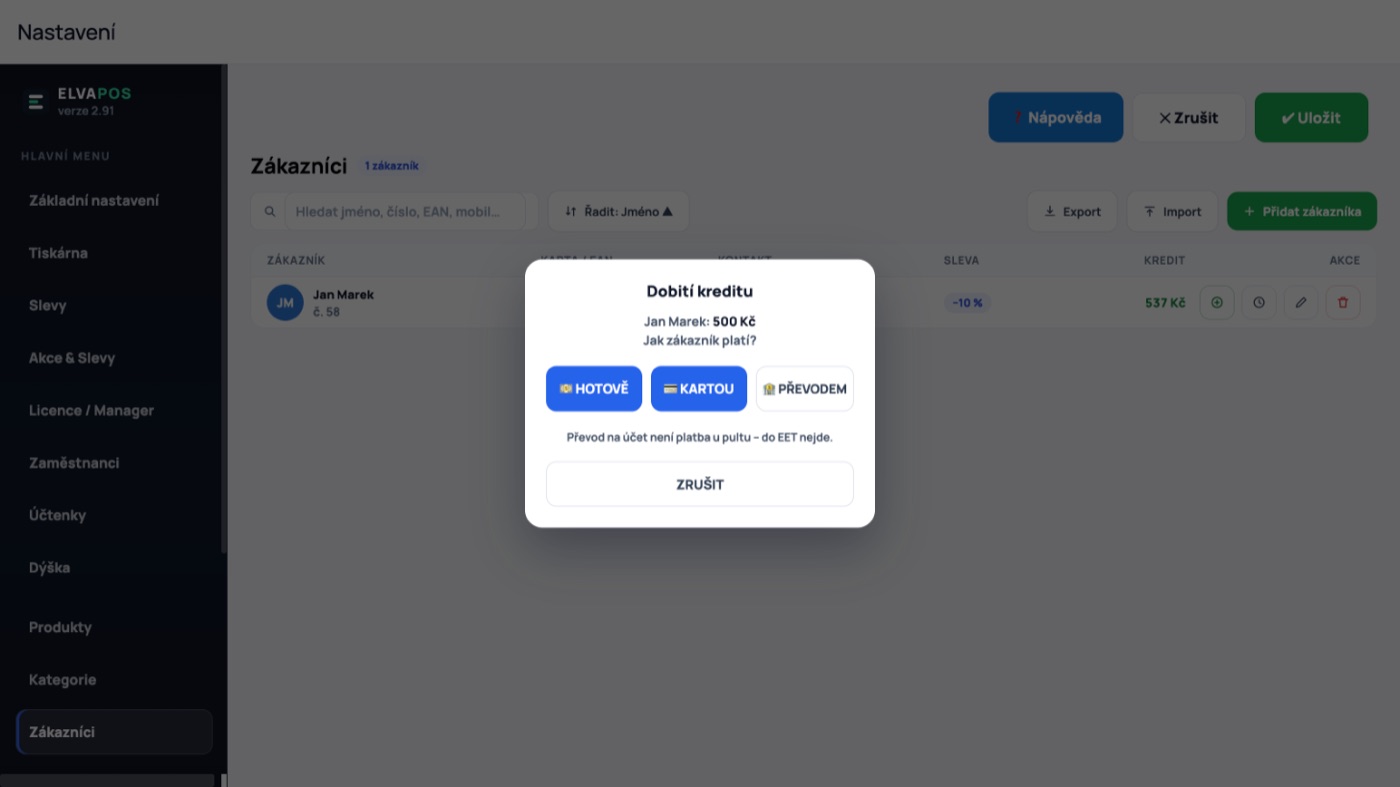
- 1Dobít — zelená ikona u zákazníka
- 2HOTOVĚ — dobití jde do EET
- 3KARTOU — částka jde na terminál, dobití jde do EET
- 4PŘEVODEM — peníze přišly na účet, do EET nejde
- 5Rozmysleli jste si to? Zrušit — kredit se nezmění
Doklad o dobití
Vytiskne se doklad s nápisem DOBITÍ KREDITU: kredit před dobitím, dobitá částka a nový zůstatek. Kopii najdete v Účtenkách i v historii zákazníka.
Tržba vznikne až ve chvíli, kdy zákazník z kreditu nakoupí. Dobití proto nezvyšuje obrat v uzávěrce, v Dashboardu ani v přehledech — v uzávěrce má vlastní řádek Dobití kreditu (hotově / kartou / převodem), aby vám seděla hotovost v pokladně.
Dobití hotově nebo kartou jde do EET jako platba určená k pozdějšímu čerpání. Převod na účet není platba u pultu, do EET nejde. Nákup zaplacený kreditem pokladna zaeviduje s údajem o čerpání. Nic z toho nemusíte nastavovat — pokladna to dělá sama.
Doklad o dobití nejde stornovat. Když se při dobití spletete, opravte zůstatek přímo v kartě zákazníka (Upravit → Kredit).
Zákazník při prodeji
Vyberte zákazníka
Na hlavní obrazovce klepněte na ZÁKAZNÍK (nebo pípněte jeho kartu čtečkou — okno se přeskočí). Zákazníka jde vybrat i až v platebním okně.

- 1Hledejte podle jména, čísla nebo EAN
- 2Odhlásit zákazníka — prodej bude bez zákazníka
- 3Ťuknutím na řádek zákazníka vyberete
- 4Zůstatek kreditu
Dokončete prodej
Jméno zákazníka se ukáže u košíku. Sleva i kredit se uplatní automaticky, číslo zákazníka se vytiskne na účtenku.
Po dokončení prodeje se výběr sám zruší — další nákup jede zase bez zákazníka, dokud nevyberete jiného. Nemůže se tak stát, že by sleva stálého zákazníka omylem „zůstala“ dalšímu.
Časté dotazy
Kde vidím, co zákazník nakupoval?
Ikona hodin u zákazníka otevře jeho historii. Účtenky mají uložené číslo i jméno zákazníka, takže je dohledáte i v Účtenkách.
Hromadné založení zákazníků.
Vyexportujte CSV, doplňte řádky v Excelu a naimportujte zpět — stejně jako u produktů. Před importem si udělejte zálohu.
Zákazníkova sleva se nepoužila.
Zákazníka je nutné vybrat před platbou (tlačítkem ZÁKAZNÍK nebo kartou). Zpětně na hotový doklad sleva přidat nejde — dělá se storno a nový prodej.
Ochrana osobních údajů.
Údaje zůstávají jen v pokladně, nikam se neodesílají. Evidujte jen to, co potřebujete, ideálně se souhlasem zákazníka; na požádání zákazníka jeho záznam smažte.
Něco v návodu chybí nebo není jasné? Napište nám na obchod@elvapos.cz nebo zavolejte na 703 814 992 — rádi kapitolu doplníme.